Créer un mockup produit gratuitement
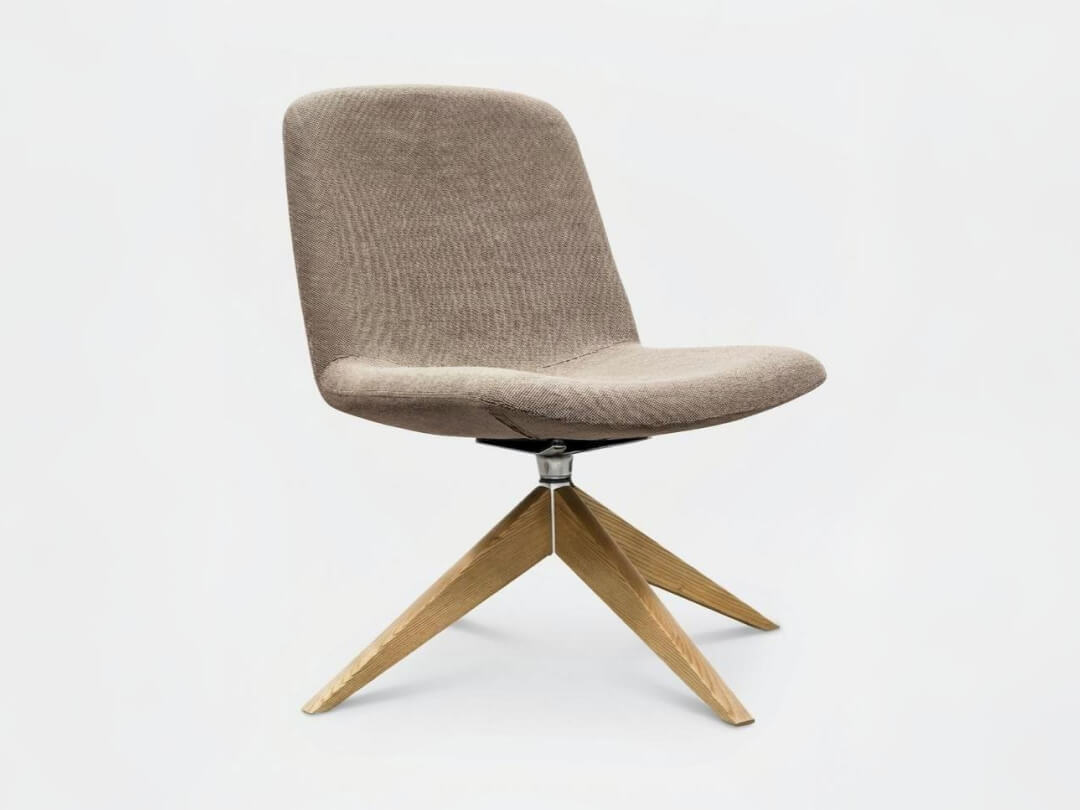
Un mockup produit, c’est la mise en scène réaliste de votre article : un t-shirt porté plutôt qu’à plat, une bougie posée sur une table en bois, une étiquette appliquée sur une bouteille, une application affichée dans un smartphone. Au lieu d’une photo brute sur fond gris, vous montrez le produit dans un contexte crédible qui aide l’acheteur à se projeter. Et la bonne nouvelle, c’est qu’on n’a plus besoin de studio, de Photoshop, ni de budget : il existe aujourd’hui des outils gratuits ou quasi gratuits qui permettent de créer un mockup produit propre en quelques minutes, directement depuis un navigateur ou un téléphone.
Dans ce guide, on va voir précisément ce qu’est un mockup, dans quels cas il est utile, quelles méthodes existent (du template tout fait à la mise en scène maison), comment procéder pas à pas, comparer les principaux outils gratuits, et surtout éviter les erreurs qui font qu’un mockup sonne « faux ». L’objectif : que vous repartiez avec une méthode concrète, applicable dès aujourd’hui, sans dépenser un euro.
Qu’est-ce qu’un mockup produit, exactement ?
Un mockup (ou « maquette » en français, même si l’anglicisme domine) est une représentation visuelle d’un produit dans un environnement réaliste. On distingue plusieurs familles :
- Le mockup de packaging : votre design appliqué sur une boîte, un sachet, une canette, une étiquette de bouteille.
- Le mockup textile : un visuel (logo, illustration) posé sur un t-shirt, un sweat, un tote bag, une casquette.
- Le mockup digital : une capture d’écran d’app ou de site placée dans un cadre de smartphone, de tablette ou d’ordinateur portable.
- Le mockup d’objet : une mise en scène lifestyle (mug sur un bureau, savon dans une salle de bain, bougie allumée).
- Le mockup print : carte de visite, affiche, flyer, packaging d’édition présentés en situation.
La différence fondamentale avec une simple photo, c’est l’intention commerciale. Un mockup raconte une histoire : il situe le produit dans un usage, suggère une ambiance, et donne une impression de finition professionnelle même quand le produit n’existe pas encore physiquement. C’est d’ailleurs l’un de ses grands intérêts : on peut présenter un design avant de lancer la production.
Mockup, rendu 3D et photo réelle : ne pas confondre
Trois approches coexistent, et elles ne servent pas la même chose :
| Approche | Ce que c’est | Avantage | Limite |
|---|---|---|---|
| Mockup template | Un visuel placé sur une scène pré-construite | Rapide, gratuit, zéro compétence | Aspect parfois « vu partout » |
| Rendu 3D | Modélisation complète d’un objet | Contrôle total, angles infinis | Long, technique, logiciel lourd |
| Photo réelle | Vrai produit photographié | Crédibilité maximale | Nécessite le produit + matériel |
Pour la plupart des vendeurs, créateurs et community managers, le mockup par template est le meilleur rapport temps/résultat. C’est sur lui qu’on va se concentrer, tout en montrant comment fabriquer un mockup « maison » avec vos propres photos quand vous voulez sortir du lot.
Pourquoi créer des mockups (et pas juste des photos brutes)
Avant de plonger dans la technique, il faut comprendre ce que le mockup apporte concrètement, parce que ça oriente la façon de le réaliser.
- Il fait gagner en perception de valeur. Un même produit photographié sur un fond négligé ou présenté dans une scène soignée n’envoie pas le même signal. La mise en scène suggère le sérieux.
- Il aide à la projection. Voir un t-shirt porté, une app dans un téléphone ou une bougie allumée permet à l’acheteur d’imaginer l’objet chez lui, dans sa vie.
- Il accélère le lancement. Vous pouvez tester un design, une gamme, une déclinaison de couleurs sans rien fabriquer. Idéal pour valider une idée avant d’investir.
- Il uniformise votre identité visuelle. En réutilisant les mêmes scènes ou ambiances, votre catalogue, votre boutique et vos réseaux gagnent en cohérence.
- Il s’adapte à chaque canal. Un mockup carré pour Instagram, vertical pour une story, large pour une fiche produit : un seul visuel se décline.
Cette dernière dimension est importante : un mockup n’est pas une image figée, c’est une base à décliner. On y reviendra dans la partie format.
Les méthodes pour créer un mockup produit gratuitement
Il existe trois grandes voies, de la plus simple à la plus personnalisée. La plupart des gens combinent les trois selon le besoin.
Méthode 1 — Le template prêt à l’emploi
C’est la voie la plus rapide. Vous choisissez une scène existante (un t-shirt vierge, un cadre de smartphone, une boîte vide) et vous y insérez votre design ou votre capture. Le rendu des plis, ombres et reflets est déjà géré par le template : vous n’avez qu’à placer votre visuel.
Pour qui ? Tous ceux qui veulent un résultat propre sans réfléchir à l’éclairage ou aux ombres.
Étapes types :
- Choisissez un template correspondant à votre produit (textile, packaging, écran…).
- Importez votre design au format PNG, idéalement avec fond transparent pour qu’il épouse la scène.
- Ajustez la position, la taille et l’angle.
- Vérifiez que les ombres du template recouvrent bien votre visuel (sinon il aura l’air « collé »).
- Exportez en haute résolution.
Le point délicat, c’est l’étape 2 : votre design doit souvent être détouré proprement pour s’intégrer sans bord blanc résiduel. Si votre logo ou votre illustration traîne un fond, le résultat trahit immédiatement le montage. Un outil de détourage automatique règle ça en un clic — on détaille plus bas dans la partie outils, et le guide détourer une image couvre la technique en profondeur.
Méthode 2 — Le mockup « maison » à partir de vos propres photos
Plus authentique, cette méthode consiste à photographier vous-même une scène (votre produit dans la main, sur un bureau, en extérieur) puis à la nettoyer et l’améliorer. C’est ce qui distingue une marque qui se ressemble d’un catalogue de templates génériques.
Étapes types :
- Photographiez votre produit dans un contexte réel, avec une lumière naturelle douce (près d’une fenêtre, par exemple).
- Supprimez ou nettoyez l’arrière-plan si vous voulez isoler le produit, ou au contraire le replacer dans une scène choisie.
- Effacez les éléments parasites (un câble, une miette, un reflet gênant) avec une gomme intelligente.
- Améliorez la netteté et la résolution si la photo manque de piqué.
- Recadrez aux formats voulus.
Cette approche demande un peu plus de travail mais donne des visuels uniques, impossibles à confondre avec ceux de la concurrence. Les étapes 2 à 4 reposent entièrement sur l’édition : c’est là que les outils IA changent la donne.
Méthode 3 — Le mockup hybride (photo réelle + design ajouté)
C’est le compromis le plus puissant pour l’e-commerce. Vous partez d’une vraie photo (une bouteille vierge, un mug uni, un emballage neutre) et vous y ajoutez votre étiquette, logo ou motif. Vous obtenez ainsi une scène authentique avec votre identité dessus, sans avoir produit l’objet final.
Étapes types :
- Trouvez ou photographiez un produit « blanc » (neutre, sans marque).
- Détourez votre design (logo, étiquette) sur fond transparent.
- Superposez-le sur la zone concernée et adaptez la perspective.
- Réduisez l’opacité ou jouez sur le mode de fusion pour que le design « entre » dans la matière.
- Harmonisez les couleurs et les ombres.
C’est typiquement la méthode utilisée pour présenter une gamme de cosmétiques, de boissons ou de packaging avant production.
Comparatif des outils gratuits pour créer un mockup
Voici les grandes catégories d’outils, avec ce qu’elles font le mieux. Aucun n’est parfait pour tout : le bon réflexe est de combiner un outil de scène et un outil d’édition.
| Type d’outil | Idéal pour | Gratuit ? | Limite courante |
|---|---|---|---|
| Générateurs de templates | Textile, écrans, packaging | Souvent oui (avec watermark) | Filigrane, export bridé, scènes communes |
| Éditeurs IA tout-en-un | Détourage, fond, retouche, redimension | Oui, niveau gratuit utile | Quotas sur les exports HD |
| Bibliothèques de mockups PSD | Designers à l’aise sur Photoshop | Oui, mais nécessite Photoshop | Courbe d’apprentissage |
| Outils de design en ligne | Mise en page, réseaux sociaux | Oui | Mockups réalistes limités |
Ce qui compte vraiment dans le choix
Au-delà du catalogue de scènes, trois critères font la différence sur le résultat final :
- La qualité du détourage de votre design (un mauvais détourage ruine n’importe quel template).
- La possibilité de retoucher (effacer un défaut, blanchir un fond, agrandir une image trop petite).
- L’export propre, sans filigrane et en résolution suffisante pour une fiche produit ou une impression.
C’est précisément sur ces trois points qu’un éditeur IA polyvalent comme Pixelcut est utile dans une chaîne de création de mockups : il supprime l’arrière-plan d’un design ou d’une photo produit en un clic, sait poser un fond blanc impeccable, dispose d’une gomme magique pour effacer un élément parasite, et d’un agrandisseur pour récupérer une image trop petite. Vous pouvez donc préparer vos visuels avant de les glisser dans une scène, ou nettoyer une photo « maison » de bout en bout. Le tout reste accessible depuis Pixelcut en français sur mobile comme sur navigateur.
Tutoriel pas à pas : créer un mockup produit de A à Z
Prenons un cas concret et complet : vous vendez des bougies et vous voulez un visuel de boutique propre, plus une déclinaison pour Instagram. Voici la marche à suivre, applicable à n’importe quel produit.
Étape 1 — Préparer la photo source
Photographiez votre bougie près d’une fenêtre, en lumière naturelle. Posez-la sur une surface neutre (bois clair, lin, marbre). Prenez plusieurs angles. Évitez le flash direct qui écrase les volumes et crée des reflets durs.
Astuce : prenez la photo en orientation la plus large possible. Vous pourrez toujours recadrer ensuite, alors qu’on ne récupère pas ce qui n’a pas été cadré.
Étape 2 — Isoler le produit
Si vous voulez un visuel « catalogue » sur fond neutre, supprimez l’arrière-plan de la photo pour ne garder que la bougie. C’est l’opération clé : un détourage net permet ensuite de poser le produit sur n’importe quel fond. Pour le détail des cinq méthodes possibles, voyez le guide enlever le fond d’une image.
Étape 3 — Choisir le fond
Deux options :
- Fond blanc pour une fiche produit classique (lisible, sobre, exigé par beaucoup de marketplaces). Le guide mettre un fond blanc sur une photo produit détaille comment obtenir un blanc pur sans halo gris.
- Fond lifestyle (une scène d’intérieur, une table dressée) pour les réseaux sociaux. Là, le guide changer le fond d’une photo explique comment remplacer proprement l’arrière-plan.
Étape 4 — Nettoyer les défauts
Une coulure de cire, une poussière, une étiquette de prix oubliée ? Utilisez une gomme magique pour faire disparaître l’élément sans laisser de trace. C’est souvent ce détail qui sépare un visuel amateur d’un visuel pro. La technique complète est dans supprimer un objet sur une photo.
Étape 5 — Améliorer la qualité
Si la photo manque de netteté ou si elle est trop petite pour une impression, passez-la dans un upscaler qui augmente la résolution sans pixelliser. Voyez agrandir une image sans perte avec l’IA et, pour le piqué et la lumière, améliorer la qualité d’une photo.
Étape 6 — Décliner aux bons formats
Une fois votre mockup finalisé, créez-en plusieurs versions : carré pour le feed Instagram, vertical 9:16 pour les stories et Reels, large pour la bannière de boutique, et le format demandé par votre marketplace. Plutôt que de recommencer le cadrage à la main, un outil de redimensionnement multi-formats fait le travail d’un coup. Le guide redimensionner une image pour chaque réseau social donne les dimensions exactes par plateforme.
Étape 7 — Exporter et contrôler
Exportez en PNG (si vous gardez de la transparence) ou en JPG haute qualité. Vérifiez le rendu à 100 % : pas de bord pixellisé autour du produit, pas d’ombre incohérente, des couleurs fidèles. Si quelque chose cloche, c’est presque toujours au niveau du détourage ou des ombres.
Cas e-commerce : le mockup au service de la vente
Pour une boutique en ligne, le mockup n’est pas un gadget esthétique : il influence directement le taux de conversion. Quelques principes spécifiques :
- La fiche produit privilégie la clarté. Le visuel principal doit être lisible, souvent sur fond blanc, montrant le produit sans ambiguïté. Les détails (matière, échelle, usage) viennent ensuite. Notre guide photo produit e-commerce approfondit cette logique de tunnel visuel.
- Le contexte rassure. Après la photo « catalogue », ajoutez un ou deux mockups lifestyle qui montrent le produit en usage. L’acheteur veut voir la taille réelle, le rendu dans un vrai décor.
- La cohérence prime sur la créativité. Mieux vaut dix visuels homogènes (même lumière, même style) qu’une succession de styles disparates qui brouillent l’image de marque.
- L’échelle doit être compréhensible. Un objet seul sur fond blanc peut tromper sur la taille. Un mockup en situation (dans une main, sur un meuble connu) corrige ça.
Pour une marketplace qui impose le fond blanc en image principale tout en autorisant des visuels secondaires, la stratégie gagnante est simple : un mockup fond blanc pour respecter la règle, plusieurs mockups lifestyle pour convaincre.
Mockups pour produits numériques et services
Tout le monde ne vend pas d’objet physique. Pour une application, un logiciel, un ebook ou une formation, le mockup digital est tout aussi décisif.
- App ou site web : placez votre capture d’écran dans un cadre de smartphone, de tablette ou d’ordinateur. Cela rend le produit tangible et professionnel.
- Ebook ou guide PDF : un mockup de couverture en 3D (livre posé, liseuse, tablette) donne du corps à un produit qui n’est, au fond, qu’un fichier.
- Identité de marque : pour présenter un logo à un client, rien de tel qu’un mockup sur une carte de visite, une enseigne ou un packaging. Si vous en êtes encore à concevoir votre identité, le guide créer un logo soi-même vous accompagne, et un détourage propre du logo facilitera ensuite tous les mockups.
Le principe reste identique : un visuel mis en situation est toujours plus convaincant qu’un fichier brut.
Les erreurs fréquentes (et comment les éviter)
La plupart des mockups ratés le sont pour les mêmes raisons. En voici les principales, avec le correctif.
- Le design « collé » sans ombre. Si votre visuel ne reçoit pas les ombres et plis de la scène, il flotte. Correctif : utilisez un template avec calque d’ombre, ou réduisez légèrement l’opacité de votre design et ajoutez une ombre douce.
- Le détourage approximatif. Un contour avec un liseré blanc ou des bords dentelés trahit immédiatement le montage. Correctif : un détourage IA propre, puis vérification à fort zoom. C’est l’erreur la plus fréquente.
- Le mélange de styles. Trois mockups, trois ambiances différentes : votre catalogue paraît brouillon. Correctif : fixez une charte (même type de fond, même lumière) et tenez-la.
- La basse résolution. Un mockup pixellisé sur une fiche produit fait fuir. Correctif : partez de sources nettes ou passez l’image dans un upscaler avant export.
- Le filigrane oublié. Beaucoup d’outils gratuits ajoutent un watermark sur l’export. Correctif : vérifiez les conditions avant de publier, ou utilisez un outil dont le niveau gratuit exporte sans filigrane.
- La perspective fausse. Un logo plat posé sur un objet vu en biais semble irréel. Correctif : adaptez l’inclinaison de votre design à l’angle de la scène.
- Les couleurs qui jurent. Un design aux teintes saturées sur une photo douce détonne. Correctif : harmonisez la température et la saturation entre le design et la scène.
- Le fond blanc « gris ». Sur une fiche produit, un blanc terne fait amateur. Correctif : poussez le fond vers un blanc réellement pur, sans halo (voir le guide fond blanc).
Astuces pour des mockups qui sortent du lot
Une fois les bases acquises, quelques réflexes font passer vos visuels au niveau supérieur :
- Variez les angles. Une vue de face, une vue de trois quarts, un gros plan sur un détail : un même produit en trois angles couvre toute une fiche.
- Pensez « série ». Créez une scène réutilisable (même fond, même lumière) et déclinez-y tous vos produits. Votre catalogue gagne une signature visuelle.
- Ajoutez de la vie. Un accessoire discret (une plante, un tissu, un objet du quotidien) rend la scène crédible — sans surcharger.
- Respectez les zones de sécurité. Sur les formats verticaux (stories, Reels), gardez l’élément clé au centre : les bords sont souvent masqués par l’interface.
- Travaillez la lumière avant la retouche. Une bonne lumière à la prise de vue économise des heures de correction.
- Gardez vos sources. Conservez vos PNG détourés et vos scènes : vous les réutiliserez pour de nouveaux produits sans tout refaire.
Quel outil pour quel besoin ?
Pour résumer la chaîne idéale et gratuite :
- Préparer le design / la photo (détourage, fond blanc, nettoyage, agrandissement) → un éditeur IA polyvalent. C’est ici que Pixelcut en français trouve sa place : suppression de fond en un clic, fond blanc produit, gomme magique et upscaler réunis, sur mobile comme sur web.
- Mettre en scène (poser le design sur un objet, un écran, un textile) → un générateur de templates ou une photo « maison ».
- Décliner (formats réseaux sociaux et marketplace) → un outil de redimensionnement multi-formats.
Cette combinaison couvre l’essentiel des besoins d’un vendeur, d’un créateur ou d’un community manager, sans logiciel lourd ni budget. Et si vous comparez les solutions tout-en-un, le guide retouche photo IA : les meilleurs outils et la comparaison Pixelcut vs Canva vous aideront à choisir selon votre usage réel.
En résumé
Créer un mockup produit gratuitement est aujourd’hui à la portée de tout le monde. Le secret tient en trois mouvements : préparer un visuel propre (détourage net, fond maîtrisé, défauts effacés, résolution suffisante), mettre en scène dans un contexte crédible (template ou photo maison), puis décliner aux bons formats. Les erreurs à éviter sont presque toujours les mêmes — un détourage bâclé, des ombres absentes, un mélange de styles — et chacune a un correctif simple.
Commencez petit : prenez un seul produit, fabriquez-en un mockup fond blanc pour votre fiche et un mockup lifestyle pour vos réseaux. Une fois la méthode rodée, dupliquez-la sur tout votre catalogue. C’est cette régularité, plus que la sophistication, qui construit une image de marque cohérente et vendeuse.
Envie de tester sur vos propres photos ?
Pixelcut enlève le fond, crée des photos produit et retouche vos images en quelques secondes.
Essayer Pixelcut gratuitement →Questions fréquentes
Peut-on vraiment créer un mockup produit gratuitement ?+
Oui. De nombreux générateurs de templates proposent un niveau gratuit, et un éditeur IA comme Pixelcut permet de préparer le visuel (détourage, fond blanc, gomme, agrandissement) sans payer. Le seul point à surveiller est le filigrane : vérifiez avant de publier que l'export du niveau gratuit n'en ajoute pas.
Faut-il savoir utiliser Photoshop pour faire un mockup ?+
Non. La méthode du template prêt à l'emploi ne demande aucune compétence : vous placez votre design sur une scène déjà construite. Pour la préparation (détourer le logo, nettoyer un défaut, blanchir un fond), un éditeur IA fait le travail en un clic, sans logiciel lourd ni courbe d'apprentissage.
Quelle est la différence entre un mockup et une simple photo de produit ?+
Une photo brute montre l'objet, souvent sur fond neutre. Un mockup le met en scène dans un contexte réaliste (porté, posé, en usage) pour aider l'acheteur à se projeter et donner une impression professionnelle. On peut même présenter un design en mockup avant d'avoir fabriqué le produit.
Pourquoi mon mockup a-t-il l'air faux ou collé ?+
Presque toujours à cause du détourage ou des ombres. Si le design garde un liseré blanc ou ne reçoit pas les ombres de la scène, il flotte. Détourez proprement votre visuel, vérifiez à fort zoom, et adaptez la perspective ainsi que les ombres à l'angle de la scène.