Agrandir une image sans perte avec l'IA
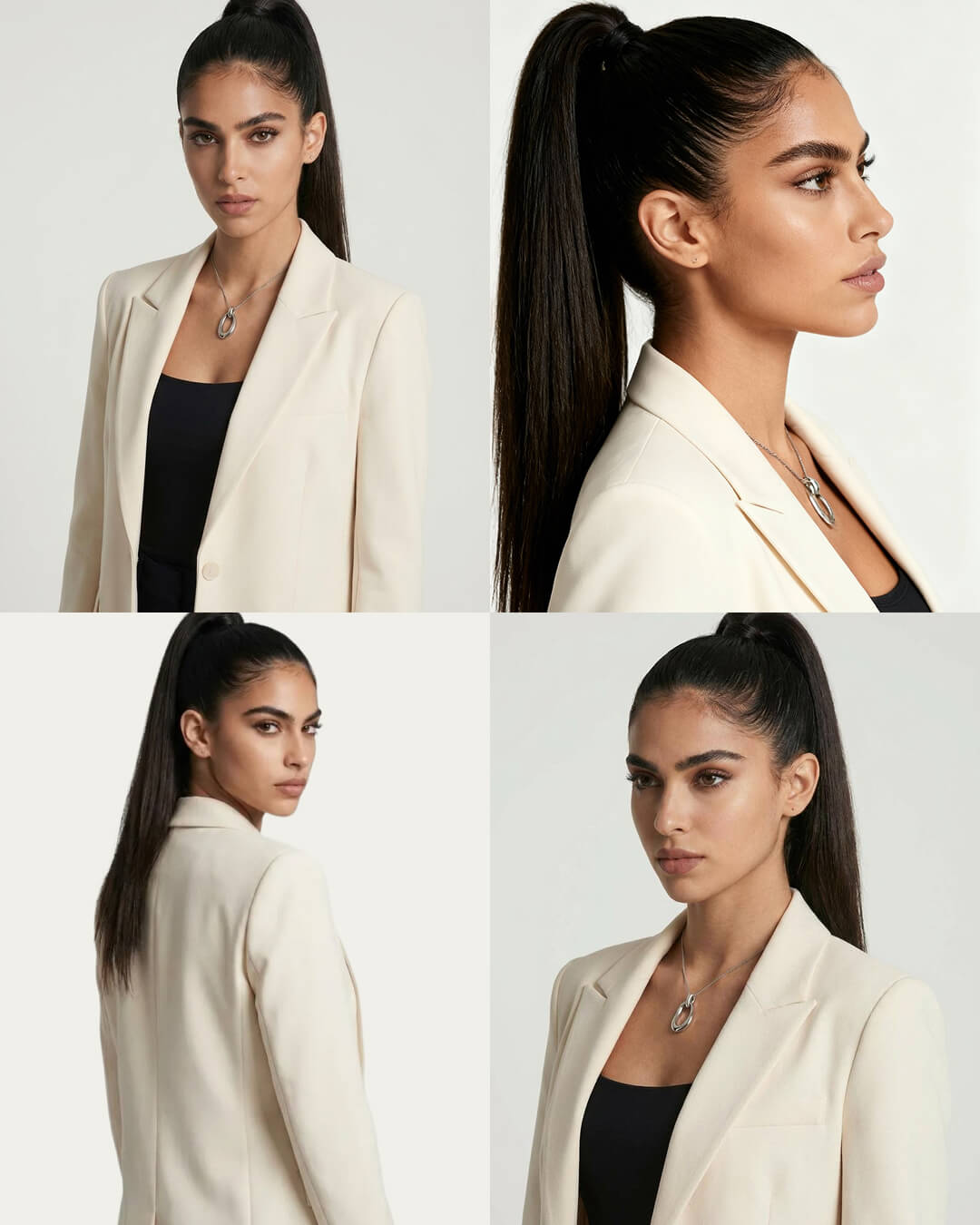
Vous avez une photo trop petite, floue ou pixelisée et vous avez besoin d’une version nette, en haute résolution, pour une fiche produit, une impression ou une bannière de réseau social. Pendant longtemps, agrandir une image revenait à l’étirer mécaniquement : le logiciel inventait des pixels en faisant la moyenne de ses voisins, et le résultat virait au flou ou au crénelé. L’intelligence artificielle a changé la donne. Les modèles de super-résolution ne se contentent plus d’étaler les pixels existants : ils reconstituent des détails plausibles (textures, contours, grain) en s’appuyant sur ce qu’ils ont appris d’innombrables photographies réelles. Concrètement, une image de 500 × 500 pixels peut devenir un fichier de 2000 × 2000 pixels avec de vrais bords nets, sans la bouillie visuelle d’autrefois.
Ce guide explique d’abord ce qui se passe vraiment quand on agrandit une image avec l’IA, puis détaille des méthodes pas-à-pas, un comparatif d’outils, des cas concrets pour l’e-commerce, les erreurs fréquentes à éviter et des astuces pour obtenir un rendu professionnel. L’objectif : que vous repartiez avec une image deux à quatre fois plus grande, exploitable immédiatement, sans dépenser une fortune ni passer par un logiciel complexe.
Agrandir une image sans perte : de quoi parle-t-on exactement ?
Quand on parle d’« agrandir une image sans perte », il faut distinguer deux notions que l’on confond souvent.
Redimensionner, c’est changer les dimensions affichées d’une image. Si vous réduisez une grande photo, vous ne perdez quasiment rien de visible. Mais si vous agrandissez une petite image avec une méthode classique, vous demandez au logiciel de créer de l’information qui n’existe pas. C’est là que tout se joue.
Agrandir sans perte, au sens strict, est techniquement impossible : on ne peut pas faire apparaître par magie des détails qui n’ont jamais été capturés par l’appareil. Ce que fait l’IA, c’est reconstruire une version crédible de ces détails. On parle donc plutôt d’agrandissement « sans perte visible » : à l’œil, l’image paraît nette et naturelle, même si, en théorie, le résultat reste une interprétation intelligente de l’original.
Cette nuance n’est pas qu’un détail de vocabulaire. Elle explique pourquoi le même outil donnera un résultat superbe sur une photo correcte et un rendu décevant sur une vignette minuscule et compressée : l’IA a besoin d’un minimum de matière de départ pour deviner intelligemment la suite.
Résolution, pixels, DPI : les bases à connaître
Trois mots reviennent sans cesse, autant les clarifier :
- La résolution correspond au nombre de pixels (par exemple 1920 × 1080). Plus il y a de pixels, plus l’image peut être affichée en grand sans devenir floue.
- Le pixel est le plus petit point coloré de l’image. Quand on agrandit trop sans IA, ces points deviennent visibles : c’est la fameuse pixelisation en « marches d’escalier ».
- Le DPI (points par pouce) concerne surtout l’impression. Le web s’affiche généralement autour de 72 DPI, tandis que l’impression de qualité demande environ 300 DPI. Une image conçue pour l’écran doit donc être nettement plus grande pour être imprimée proprement, et c’est précisément un cas où l’agrandissement par IA devient utile.
Retenez cette idée simple : agrandir une image, c’est augmenter le nombre de pixels tout en gardant — ou en recréant — la netteté. Tout le reste découle de là.
Interpolation classique vs super-résolution IA : pourquoi l’IA gagne
Pour bien choisir votre outil, il faut comprendre la différence de fond entre les deux familles de méthodes.
L’interpolation traditionnelle (bicubique, bilinéaire)
Pendant des décennies, agrandir une image reposait sur l’interpolation : des formules mathématiques estiment la couleur de chaque nouveau pixel à partir de ses voisins. Les deux méthodes les plus connues sont l’interpolation bilinéaire et bicubique. Elles fonctionnent, mais se heurtent à un plafond infranchissable : elles ne peuvent que mélanger des pixels existants. Elles n’inventent aucun détail réel. Résultat : les contours s’adoucissent, les fines textures disparaissent, et plus on agrandit, plus l’image devient molle.
C’est la méthode que vous obtenez par défaut quand vous « étirez » une image dans un éditeur basique ou que vous l’agrandissez dans un traitement de texte. Pratique pour un dépannage rapide, mais vite limité dès que la qualité compte.
La super-résolution par IA
L’upscaling IA, aussi appelé super-résolution, repose sur des réseaux de neurones entraînés sur d’immenses bibliothèques d’images haute définition. Au lieu d’interpoler, le modèle génère de nouveaux détails plausibles : il reconnaît qu’un contour de visage doit rester net, qu’une texture de tissu suit un motif, qu’un texte doit garder des lettres lisibles. C’est pourquoi l’IA restaure aussi une partie des détails dégradés par la compression (par exemple les artefacts d’un JPEG très réduit) en reconstruisant textures et contours.
| Critère | Interpolation classique | Super-résolution IA |
|---|---|---|
| Principe | Moyenne des pixels voisins | Génération de détails appris |
| Netteté des contours | Adoucis, flous | Nets, redessinés |
| Textures fines | Perdues | Reconstituées |
| Facteur d’agrandissement utile | Faible (jusqu’à ~2×) | Élevé (2× à 4×, parfois plus) |
| Récupération après compression | Non | Partielle, souvent visible |
| Risque d’artefacts | Flou, crénelage | Halos, « sur-lissage » si mal réglé |
L’IA n’est pas parfaite (nous verrons ses pièges plus bas), mais pour agrandir une image sérieusement, elle surclasse l’interpolation dans la grande majorité des cas. La question n’est donc plus interpolation ou IA, mais quel outil IA et avec quels réglages.
Comment agrandir une image avec l’IA, pas à pas
La bonne nouvelle, c’est que la complexité technique est désormais cachée derrière des interfaces simples. Voici la méthode générale, valable pour la plupart des outils en ligne.
- Préparez votre fichier source. Partez de la meilleure version disponible. Si vous avez l’original (non compressé, non recadré plusieurs fois), utilisez-le. Plus la source est propre, meilleur sera l’agrandissement.
- Choisissez votre outil d’upscaling. Un outil en ligne suffit pour la plupart des besoins courants. Pour ce type d’usage, Pixelcut en français propose un agrandissement par IA directement dans le navigateur, sans logiciel à installer.
- Importez l’image. Glissez-déposez le fichier dans la zone prévue. Les formats JPG, JPEG et PNG sont les plus courants.
- Sélectionnez le facteur d’agrandissement. Le plus souvent, vous aurez le choix entre 2× et 4×. Choisissez selon la taille finale visée, pas « le maximum par réflexe ».
- Laissez l’IA travailler. Le traitement dure en général quelques secondes selon la taille et l’outil. L’IA affine les contours et reconstruit les détails.
- Comparez avant / après. Vérifiez les zones sensibles : visages, texte, logos, bords nets. Zoomez à 100 % pour juger la netteté réelle.
- Exportez au bon format. Gardez du PNG si vous comptez retoucher ensuite (le PNG est sans perte). Passez en JPEG seulement pour la publication finale, quand le poids du fichier compte.
Cette séquence paraît évidente, mais c’est l’ordre qui fait la différence : préparer la source avant d’agrandir, et choisir le format de sortie en fonction de l’usage final, évite la plupart des mauvaises surprises.
Cas particulier : récupérer une photo déjà dégradée
Si votre image n’est pas seulement petite mais aussi abîmée (floue, bruitée, ternie par la compression), l’agrandissement seul ne suffira pas. Combinez-le avec une étape d’amélioration globale. Notre guide dédié à améliorer la qualité d’une photo détaille cette approche complémentaire : on commence par nettoyer et restaurer, puis on agrandit, pour ne pas amplifier les défauts. L’ordre compte : agrandir une image bruitée revient souvent à agrandir aussi le bruit.
Comparatif : quels types d’outils pour agrandir une image ?
Tous les outils ne se valent pas, et surtout, ils ne servent pas tous le même objectif. Voici les grandes catégories.
Les outils en ligne par IA
Ce sont les plus accessibles : rien à installer, on travaille dans le navigateur. Ils gèrent en général le 2× et le 4×, parfois davantage, et sont parfaits pour un usage ponctuel ou régulier sans expertise technique. Leur force : la rapidité et la simplicité. Leur limite : on a moins de contrôle fin qu’avec un logiciel professionnel.
Dans cette catégorie, Pixelcut mérite une mention parce qu’il combine plusieurs fonctions utiles au même endroit. Son upscaler agrandit l’image en reconstruisant les détails, mais l’outil sait aussi supprimer un arrière-plan, poser un fond blanc pour une photo produit ou gommer un objet indésirable. Pour quelqu’un qui agrandit une image dans un but concret (vendre, publier, imprimer), cette polyvalence évite de jongler entre plusieurs services différents.
Les logiciels professionnels de bureau
Les solutions installées sur ordinateur offrent un contrôle plus poussé (réglages de netteté, gestion par lots avancée, modèles spécialisés par type d’image). Elles s’adressent aux photographes et graphistes qui agrandissent de gros volumes ou des fichiers exigeants. Le revers : courbe d’apprentissage plus raide et, souvent, un coût d’entrée plus élevé.
Les éditeurs polyvalents avec IA intégrée
Certains éditeurs « tout-en-un » intègrent désormais l’agrandissement parmi de nombreuses autres fonctions. Pratiques si vous faites déjà toute votre création au même endroit, ils sont parfois moins spécialisés sur la super-résolution pure. Si vous hésitez entre une approche tout-en-un et un outil dédié, notre comparatif Pixelcut vs Canva aide à arbitrer selon votre profil.
Comment choisir ?
- Usage ponctuel, simplicité → outil en ligne par IA.
- Volume important, contrôle fin, impression haut de gamme → logiciel de bureau spécialisé.
- Création quotidienne variée (visuels sociaux, montages) → éditeur polyvalent.
Dans le doute, commencez par un outil en ligne : vous verrez très vite s’il répond à votre besoin avant d’investir dans une solution plus lourde. La plupart des utilisateurs découvrent qu’un bon outil en ligne couvre déjà 90 % de leurs cas.
Cas concret : agrandir ses photos produit pour l’e-commerce
C’est probablement le cas d’usage où l’agrandissement par IA rapporte le plus, car la qualité visuelle influence directement la perception du produit. Une image pixelisée, floue ou terne envoie un signal négatif à l’acheteur, qui associe la qualité des photos au sérieux de la boutique.
Quelles dimensions viser ?
Pour une fiche produit, on considère généralement qu’environ 1000 × 1000 pixels est un minimum pour observer les détails sans zoomer, et qu’environ 2048 × 2048 pixels permet une fonction de zoom confortable. Beaucoup de plateformes (PrestaShop, Shopify, Magento…) génèrent ensuite automatiquement les vignettes à partir d’une image source suffisamment grande. Si vos photos d’origine sont en dessous de ces seuils — par exemple des visuels fournisseur récupérés en petite taille — l’upscaling IA les remet à niveau.
Le flux de travail recommandé
- Agrandissez la photo source en 2× ou 4× pour atteindre la résolution cible.
- Détourez le produit pour le séparer de son environnement. Voir notre guide pour détourer une image proprement.
- Posez un fond neutre. Le standard e-commerce reste le fond blanc, traité en détail dans mettre un fond blanc sur une photo produit.
- Nettoyez les défauts (poussières, reflets, étiquettes) avec une gomme intelligente : voir supprimer un objet sur une photo.
- Exportez à la bonne taille et au bon poids (un fichier trop lourd ralentit la page).
Ici encore, faire l’agrandissement, le détourage et le fond blanc dans le même outil fait gagner un temps précieux. C’est exactement le créneau de Pixelcut, pensé pour les vendeurs et les community managers qui produisent beaucoup de visuels sans équipe graphique dédiée. Si vous voulez aller plus loin sur l’ensemble du sujet, consultez notre guide complet sur la photo produit e-commerce.
Erreurs fréquentes quand on agrandit une image
L’IA fait des merveilles, mais elle a ses limites. Voici les pièges les plus courants — et comment les éviter.
1. Agrandir au maximum « par sécurité »
Pousser systématiquement le facteur d’agrandissement le plus élevé est une erreur. Plus vous demandez d’agrandissement, plus l’IA doit inventer de détails, et plus le risque d’artefacts augmente. Choisissez le facteur le plus proche de votre besoin réel : si 2× suffit pour atteindre votre taille finale, ne forcez pas le 4×.
2. Partir d’une source déjà compressée plusieurs fois
Une image enregistrée et ré-enregistrée en JPEG accumule des artefacts de compression. L’IA peut en corriger une partie, mais elle ne fera pas de miracle sur une source très dégradée. Récupérez toujours la meilleure version disponible avant d’agrandir.
3. Ignorer les visages et les zones sensibles
Les visages sont la bête noire de l’upscaling : yeux légèrement déformés, traits qui « glissent », peau trop lissée. Sur ce type d’image, privilégiez un agrandissement modéré et vérifiez le rendu à 100 %. Si la photo de profil ou le portrait est important, mieux vaut un résultat net mais naturel qu’un visage suragrandi et artificiel.
4. Les halos blancs et le « sur-lissage »
Deux artefacts typiques de l’IA mal réglée : les auréoles blanches autour des contours (l’IA surinterprète les contrastes) et l’effet « plastique » quand la texture est trop lissée. Si vous les constatez, réduisez le facteur d’agrandissement ou changez de mode de traitement.
5. Confondre netteté et invention
Certains modes « créatifs » ajoutent volontairement du détail et du caractère à l’image. C’est superbe pour une illustration ou un visuel artistique, mais risqué pour une photo produit ou un document fidèle : l’IA peut inventer une texture ou un motif qui n’existe pas sur le vrai article. Pour le e-commerce, restez sur un agrandissement fidèle, pas créatif.
6. Se tromper de format à l’export
Exporter en JPEG une image que vous allez encore retoucher, c’est rajouter de la compression à chaque enregistrement. Travaillez en PNG tant que vous éditez, et ne passez en JPEG qu’au tout dernier moment, pour la publication.
Astuces pour un rendu vraiment professionnel
Quelques réflexes simples font la différence entre un agrandissement correct et un agrandissement irréprochable.
- Agrandissez en premier, retouchez ensuite. Un détourage ou une correction réalisés sur une image plus grande seront plus précis.
- Adaptez la taille à la destination finale. Inutile de viser le 8K pour une vignette de réseau social. À l’inverse, pour une impression A3, anticipez le besoin en DPI. Pour caler vos visuels sur chaque plateforme, voir redimensionner une image pour chaque réseau social.
- Traitez vos images par lots si vous en avez beaucoup. Certains outils permettent d’agrandir plusieurs images d’un coup — un gain énorme pour un catalogue produit entier.
- Combinez les bons outils au bon moment. Agrandissement pour la résolution, détourage pour isoler le sujet, gomme pour nettoyer, fond blanc pour standardiser. Voir aussi enlever le fond d’une image selon le contexte.
- Faites toujours une comparaison avant / après à 100 %. C’est le seul moyen fiable de juger la netteté réelle, et non l’impression à taille réduite.
- Gardez l’original. Ne remplacez jamais votre fichier source par la version agrandie. Vous pourriez vouloir re-traiter différemment plus tard.
Ces réflexes ne coûtent rien et s’acquièrent en quelques essais. Une fois pris, ils transforment l’agrandissement d’un coup de chance en un résultat reproductible, image après image.
En résumé
Agrandir une image « sans perte » avec l’IA, ce n’est pas étirer bêtement des pixels : c’est laisser un modèle de super-résolution reconstruire des détails crédibles là où l’interpolation classique ne savait que flouter. Pour la plupart des besoins — fiche produit, visuel social, impression, archivage — un bon outil en ligne suffit : on importe, on choisit 2× ou 4×, on vérifie le rendu, on exporte au bon format.
La clé est de garder la main : partir d’une source propre, ne pas suragrandir, surveiller les visages et les artefacts, et rester fidèle pour les images commerciales. Pour l’e-commerce en particulier, l’agrandissement n’est qu’une étape d’un flux plus large (détourage, fond blanc, nettoyage) — et regrouper ces opérations dans un seul outil polyvalent comme Pixelcut fait gagner un temps considérable. Avec ces méthodes, vous obtiendrez des images nettes, professionnelles et prêtes à publier, sans logiciel complexe ni budget de studio.
Envie de tester sur vos propres photos ?
Pixelcut enlève le fond, crée des photos produit et retouche vos images en quelques secondes.
Essayer Pixelcut gratuitement →Questions fréquentes
Peut-on vraiment agrandir une image sans perte de qualité ?+
Au sens strict, non : on ne peut pas recréer des détails jamais capturés par l'appareil. Mais l'IA de super-résolution reconstruit des détails plausibles (contours, textures) au lieu de simplement étirer les pixels. Le résultat paraît net et naturel à l'œil, d'où l'expression « sans perte visible », même si techniquement il s'agit d'une interprétation intelligente de l'original.
Quelle est la différence entre redimensionner et agrandir une image ?+
Redimensionner désigne tout changement de dimensions, y compris la réduction, qui ne fait perdre quasiment rien de visible. Agrandir consiste à augmenter la taille au-delà de l'original, ce qui oblige le logiciel à créer de l'information absente. C'est précisément dans ce second cas que l'IA fait la différence par rapport à un simple étirement bicubique ou bilinéaire.
Faut-il choisir le facteur d'agrandissement 2× ou 4× ?+
Choisissez le facteur le plus proche de la taille finale dont vous avez besoin, pas le maximum par réflexe. Plus le facteur est élevé, plus l'IA doit inventer de détails et plus le risque d'artefacts (halos, sur-lissage) augmente. Si 2× suffit pour atteindre la résolution voulue, restez en 2× ; gardez le 4× pour les sources vraiment petites.
Quel format choisir pour exporter une image agrandie ?+
Gardez le PNG tant que vous comptez retoucher l'image : il est sans perte et n'ajoute pas de compression à chaque enregistrement. Passez en JPEG uniquement pour la publication finale, lorsque le poids du fichier compte (pour une page web rapide, par exemple). Exporter en JPEG une image encore en cours d'édition dégrade la qualité à chaque sauvegarde.